系统级性能分析与调优 (Systrace/Perfetto)
引言:超越应用边界,洞察系统全局
当 Android 应用出现性能问题时——例如 UI 卡顿(Jank)、启动缓慢、功耗过高或整体响应迟钝——仅依赖应用级性能分析工具(如 Android Studio 的 CPU 或 Memory Profiler)往往难以定位根因。这些工具虽能帮助发现应用内部的代码瓶颈或内存泄漏,但许多复杂的性能问题源于应用与 Android 系统服务、Linux 内核、硬件之间的交互,或是多进程、多线程间的资源争抢。要诊断这类问题,我们需要能够跨越应用边界、提供系统全局视角的工具。
Systrace(较旧,但概念仍有参考价值)和 Perfetto(现代 Android 系统内置、功能更强大的标准)正是为此而生。它们是系统级追踪(Tracing)工具,能够记录短时间内系统各层面——如 CPU 调度、I/O、Binder 通信、图形渲染管线、内存事件、电源状态等——发生的详细事件和状态,并将它们可视化地呈现在时间轴上。
对于 Android 开发者而言,精通 Perfetto(或 Systrace)的使用与分析,是诊断疑难性能问题、理解系统在负载下的真实行为、驱动深度性能优化的关键能力。这不仅在于会使用工具,更在于能够读懂 Trace 数据背后隐藏的系统运行逻辑。
本文将重点介绍现代化的 Perfetto 工具(同时借鉴 Systrace 的核心分析思路),涵盖以下内容:
- Perfetto 框架简介:了解其架构与数据来源
- Trace 数据采集:多种采集方式及其配置
- Perfetto UI 核心概念:时间轴、轨道、切片、计数器等
- 关键轨道深度解读:CPU 调度与状态、Binder 事务、图形渲染管线、内存事件、电源管理
- 典型问题分析方法:系统性地诊断 Jank、慢启动、高功耗
- 自定义追踪:利用 Atrace 为应用添加分析锚点
- Perfetto 高级特性:SQL 查询、Trace Processor 等
一、Perfetto:现代 Android 追踪框架

Perfetto 是 Google 开发的新一代、高性能、低开销的系统追踪与分析框架,已成为 Android 平台性能分析的标准工具。
核心架构
数据源/探针(Probes):负责收集数据,包括:
- 内核的 ftrace(用于捕获调度、系统调用、磁盘/网络 I/O 等事件)
- 用户空间的 atrace(用于 Framework 和应用的自定义 Trace 点)
- heapprofd(Native 内存分析)
- 进程状态/计数器等
追踪守护进程(traced):在设备上运行,负责根据配置启动/停止探针,管理追踪缓冲区。
追踪处理器(Trace Processor):独立的库或命令行工具,负责解析二进制 Trace 文件,将其转换为结构化数据,并提供查询接口(如 SQL)。
UI 界面:基于 Web 技术(ui.perfetto.dev)的可视化分析器,可加载 Trace 文件进行交互式分析。
丰富的数据来源
Perfetto 可整合来自系统各层面的数据:
- 内核(Kernel):CPU 调度(sched_switch、sched_wakeup)、系统调用(syscalls)、磁盘 I/O(diskio)、网络(net)、中断(irq)等
- Android Framework 与系统服务:通过 ATRACE 记录的关键事件类别,如视图系统(view)、窗口管理(wm)、活动管理(am)、图形(gfx)、输入(input)、Binder 驱动(binder_driver)、HAL 层(hal)等
- 应用程序:应用自身添加的 ATRACE 埋点(Trace.beginSection)、ART 运行时信息(GC 事件、JIT 编译)
- Native 进程:Native 堆内存分配(heapprofd)、内存错误检测(HWASan/ASan,需特定构建)
- 硬件:CPU 频率(cpufreq)、CPU 空闲状态(cpuidle)、GPU 活动(部分设备)、内存带宽、功耗相关计数器(部分设备)
Trace 数据采集方法
Android Studio Profiler:在 CPU Profiler 中选择「System Trace」录制模式。简单易用,适合调试应用本身的行为,但配置选项有限。
设备端「系统跟踪」应用(开发者选项):提供图形化界面,可选择常用 Atrace 类别、设置缓冲区大小、持续时间等。适合录制系统范围的行为或复现特定问题。录制后生成 .perfetto-trace 或 .trace 文件。
Perfetto Web UI 录制页面(ui.perfetto.dev -> Record new trace):通过 ADB 连接设备,提供详细的配置选项,可精确选择 ftrace 事件、atrace 类别及各类数据源探针。适合高级用户进行精细化数据采集。
adb shell perfetto 命令行:最灵活、最强大的方式。使用文本格式的配置文件(TextProto 格式)精确定义要采集的数据源、缓冲区模式(环形缓冲区 ring-buffer 或持续写入 long-trace)、持续时间、触发器等。非常适合自动化测试或需要复杂配置的场景。
关键配置参数示例(TextProto):
buffers { /* ... size, fill_policy ... */ }
data_sources {
    config {
        name: "linux.ftrace"
        ftrace_config {
            ftrace_events: "sched/sched_switch"
            ftrace_events: "sched/sched_wakeup"
            atrace_categories: "view"
            atrace_categories: "wm"
            // ... other ftrace events or atrace categories
        }
    }
}
data_sources {
    config {
        name: "linux.process_stats"
        process_stats_config { /* ... options ... */ }
    }
}
duration_ms: 10000 // Record for 10 seconds
二、玩转 Perfetto UI:核心概念解读
加载 Trace 文件后,理解 Perfetto UI 的基本元素是进行分析的前提。
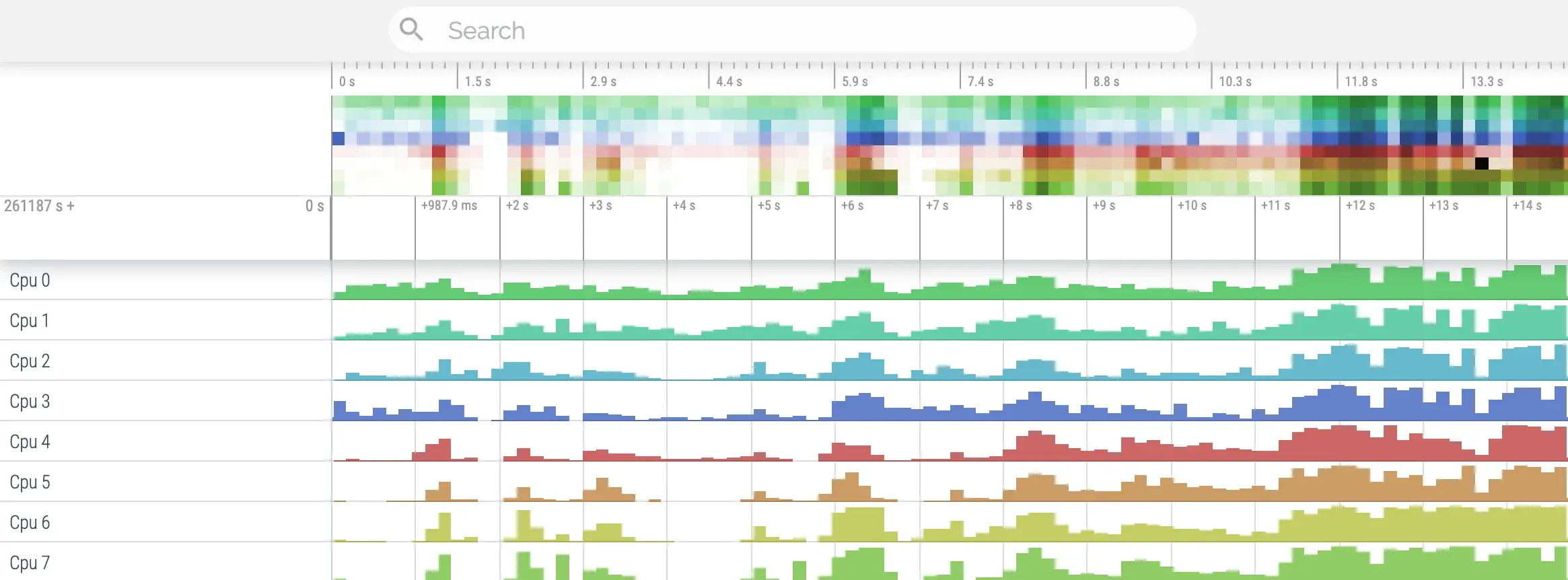
时间轴(Timeline)
顶部显示时间刻度,可缩放和平移,用于选择分析的时间范围。
轨道/轨迹(Tracks)
水平的行,代表不同的数据来源或维度,例如:
- 每个 CPU 核心一个 Track
- 每个进程一个 Track Group,其下包含该进程所有线程的 Track
- 特定系统事件的 Track(如 VSYNC 信号)
- 计数器 Track(如 CPU 频率、内存使用量)
切片(Slices)
轨道上彩色的矩形块,表示有开始和结束时间的事件或状态:
- CPU Track Slices:表示某线程在该 CPU 上运行的时间段
- Thread State Slices:表示线程处于特定状态(Running、Runnable、Sleeping 等)的时间段
- Atrace Section Slices:表示 Trace.beginSection/endSection 包裹的代码段执行时间
- Binder Transaction Slices:表示 Binder 调用的时间
点击 Slice 后,会在下方信息面板显示其详细信息(名称、开始时间、持续时间、关联的线程/进程、参数等)。
计数器(Counters)
以图形方式展示数值随时间变化的轨道,例如 CPU 频率、内存 PSS、电池电量。
瞬时事件(Events)
在时间轴上标记为菱形或竖线,表示瞬间发生的事件,如 sched_wakeup(线程被唤醒)。
钉住与过滤(Pinning & Filtering)
可将关心的轨道或线程「钉」在顶部,或使用搜索框过滤只显示包含特定名称的轨道或切片,便于聚焦分析。
流事件(Flow Events)
以箭头形式连接相关的切片,展示事件的因果或流程关系。例如,连接 Binder 调用的发起、执行和回复;连接 sched_wakeup 到线程实际开始 Running。对于理解跨线程、跨进程的交互非常有帮助。
信息与标签面板(Info & Tabs Panel)
底部面板显示选中项(切片、时间范围)的详细信息,包含多个标签页:
- Current selection:当前选中项详情
- Thread States:当前时间范围内的线程状态分布统计
- Logcat:(若包含在 Trace 中)显示对应时间的 Logcat
- Android Logs:(同上)系统事件日志
- SQL Query:强大功能——在此执行 SQL 查询分析 Trace 数据
- Critical Path:分析导致某切片延迟的关键路径
- Slice Details:当前选中切片的详细属性
三、核心轨道分析:从数据中挖掘真相
理解关键轨道承载的信息是分析性能问题的核心。
CPU 调度与状态(Scheduling & States)
CPU 核轨道(CPU 0、CPU 1、…)
关注点:哪个线程在哪个核上运行?CPU 是否忙碌?是否存在长时间空闲?高负载时,任务是否均匀分布在大小核上?切片代表线程在该核上的执行片段。
线程状态轨道(ThreadState,在进程/线程下方展开)——极其重要
- Running(绿色):线程正在 CPU 上执行指令
- Runnable(浅绿/白色):线程已准备就绪,可运行,但没有可用的 CPU 核(正在等待调度)。长时间处于 Runnable 状态(尤其对 UI/RenderThread)是 CPU 争抢的明确信号,直接导致延迟和 Jank
- Sleeping(灰色/深灰,可中断睡眠):线程主动放弃 CPU,等待某事件发生。常见等待包括:
- 等待内核定时器(hrtimer_expire_entry)
- 等待锁(mutex_lock、futex_wait)
- 等待 I/O 完成(如 binder_thread_read 等待 Binder 回复,vfs_read 等待磁盘数据)
- 等待 Object.wait() 或 Condition.await()
- Uninterruptible Sleep(红/橙色):线程在内核态等待某些无法被中断的操作完成,通常为等待磁盘 I/O 或某些内核锁。长时间处于此状态通常表示严重的 I/O 瓶颈或内核问题
- Blocked(等待 I/O):特指等待磁盘 I/O 完成的状态
sched ftrace 事件
- sched_switch:记录每次 CPU 上下文切换。信息面板显示切换出去(prev_comm、prev_tid、prev_state)和切换进来(next_comm、next_tid)的线程信息及优先级,有助于分析抢占和调度延迟
- sched_wakeup:记录线程被唤醒。信息面板显示被唤醒线程(comm、tid)和唤醒它的线程(wake_comm、wake_tid)。结合 Flow 箭头,可清晰看到从唤醒到实际运行(Running 状态)之间的调度延迟
分析要点
- 找出关键线程(UI、RenderThread、Binder 线程、后台工作线程)长时间处于 Runnable 状态的原因(CPU 不足?被高优先级线程抢占?)
- 找出关键线程长时间处于 Sleeping 状态的原因(等待哪个锁?等待哪个 Binder 调用返回?等待哪个 I/O?)。通过 Flow 箭头或 sched_wakeup 信息追溯唤醒源
- 识别不合理的 Uninterruptible Sleep
- 分析调度延迟(Wakeup -> Running)是否过长
Binder 事务
- binder_transaction 切片:代表一次同步 Binder 调用,连接调用线程和目标线程。切片长度代表总往返时间(RTT)
- binder_transaction_async 切片:代表 oneway 调用
- binder_lock 切片:代表获取 Binder 驱动全局锁的耗时。通常应很短且不频繁。频繁或长时间的 binder_lock 争用表示 Binder 驱动层存在瓶颈
分析要点
- 定位长事务:找到耗时过长的 binder_transaction,这是 ANR 或主线程阻塞的常见原因
- 分解耗时:长事务的耗时可能来自:(1) 客户端准备数据;(2) Binder 驱动传输/调度;(3) 服务端 onTransact 执行;(4) Binder 驱动返回。结合服务端线程的 CPU 和状态分析,判断瓶颈主要在哪一方
- 队列与延迟:若目标服务的 Binder 线程池长时间处于 Runnable 或 Running 状态,且新的 binder_transaction 切片在该线程的 Sleeping 状态之后有明显延迟才开始,可能表示 Binder 请求正在排队或线程池已满
- 关联线程状态:观察发起调用的线程在 Binder 调用期间是否处于 Sleeping 状态
图形渲染管线(Jank 分析核心)
应用 UI 线程(…/UI Thread)
- Choreographer#doFrame 切片:核心!代表 UI 线程为渲染一帧所做的工作。其时长必须小于 VSYNC 间隔(如 16.6ms)。内部通常包含:
- performTraversals:测量、布局、绘制(记录 RenderNode)的总耗时
- onMeasure、onLayout、onDraw(若添加了 Atrace 标记或结合 CPU 采样):具体 View 方法的耗时
- draw / syncAndDrawFrame:绘制记录和与 RenderThread 同步的耗时
应用 RenderThread(…/RenderThread)
- DrawFrame 切片:核心!代表 RenderThread 为渲染一帧所做的工作(处理 RenderNode,通过 HWUI 向 GPU 发指令)。其时长也应尽量小于 VSYNC 间隔,且需与 UI 线程工作并行执行
- 内部细节:可能看到 syncFrameState、nSyncAndDrawFrame、render、upload 等切片
SurfaceFlinger 进程(surfaceflinger)
- onMessageReceived / handleMessageInvalidate / handleMessageRefresh:SF 响应 VSYNC 信号,准备合成新一帧
- latchBuffer:SF 从应用 BufferQueue 获取新渲染好的 Buffer。若应用未能按时提供 Buffer,此处会看到延迟或使用旧 Buffer
- performComposition:SF 执行合成操作(调用 HWC 或 GPU)。耗时不应过长
- BufferQueue 相关事件:在应用进程或 SF 进程下可能看到 queueBuffer、acquireBuffer、releaseBuffer 等事件,反映 Buffer 流转状态
VSYNC 信号轨道(VSYNC-app、VSYNC-sf):提供帧时间基准线。
关键路径分析(Critical Path):Perfetto UI(选中某长帧的 DrawFrame 或 doFrame 切片后,在下方 Tab)可自动分析并高亮显示导致该帧延迟的关键事件链条,跨越 UI 线程、RenderThread 和 SurfaceFlinger。
分析要点
- 找到 Jank 帧(通过 FrameTimeline 或手动观察超长的 doFrame/DrawFrame)
- 分析是 UI 线程慢(哪个阶段慢?Measure/Layout/Draw/Sync?具体哪个方法?)、RenderThread 慢(GPU 任务重?上传慢?),还是 SurfaceFlinger 慢(合成耗时?等待 Buffer?)
- 结合 CPU 状态分析瓶颈原因(CPU 争抢?锁等待?I/O?)
内存事件
- GC 暂停:在 UI 线程轨道上,可能看到由 GC 引起的短暂 Sleeping 或 monitor contention(若 GC 需要获取锁)。ART Trace 事件(gc_pause_start/end)或 Logcat 信息可确认。长时间或频繁的 GC 暂停会直接导致 Jank
- *内存计数器(mem. tracks)**:观察 Java Heap、Native Heap、PSS 等内存使用趋势。与 GC 事件关联,看 GC 是否有效回收内存;与应用操作关联,看哪些操作导致内存飙升。虽然 Perfetto 本身不直接定位泄漏,但内存趋势可为 Heap Dump 分析提供上下文
- oom_score_adj 变化:监控进程优先级变化,理解 LMK 行为
电源与频率
- CPU 频率(cpufreq):查看 CPU 是否运行在较低频率,可能由系统电源策略或**热节流(Thermal Throttling)**引起。低频运行会直接影响所有计算任务的速度
- CPU 空闲(cpuidle):分析设备能否进入深度睡眠状态以省电。频繁被唤醒会增加功耗
- 电池(batt):(若设备支持)直接观察耗电速率、温度变化。将耗电高峰与 Trace 中的高 CPU 活动、Wakelock、网络活动等关联
- Wakelocks:Wakelock 轨道显示哪些组件持有了唤醒锁,阻止设备进入睡眠。检查是否存在不必要的、长时间持有的 Wakelock
四、典型性能问题分析方法论
诊断 UI Jank(卡顿)
目标:找到导致 Choreographer#doFrame 或 RenderThread#DrawFrame 超时的原因。
流程:
- 抓取包含 Jank 场景的 Perfetto Trace(开启 sched、gfx、view、wm、am、binder_driver、freq、dalvik 类别)
- 在 Perfetto UI 中找到明显掉帧的地方(如 FrameTimeline 中的长条)
- 选中问题帧对应的 UI 线程 doFrame 切片
- 分析该切片的内部结构和自身状态:
- 内部耗时:是 Measure/Layout 长?还是 Draw(Record) 长?还是 Sync 长?通过 Atrace 或 CPU 采样定位到具体慢的 View 或方法
- 线程状态:在该切片执行期间,UI 线程是长时间 Running(代码本身慢)?还是长时间 Runnable(CPU 被抢占)?还是长时间 Sleeping(等锁、等 Binder、等 I/O)?
- 若为 Runnable,查看哪个其他线程/进程占用了 CPU
- 若为 Sleeping,查看等待依赖(锁持有者、Binder 对端、I/O 操作)
- 查看 RenderThread 的 DrawFrame 是否也超时,分析其原因(GPU 负载?同步等待?)
- 查看 SurfaceFlinger 是否按时接收到 Buffer
- 利用 Critical Path 分析功能
- 检查是否有并发的 GC 暂停
诊断应用启动慢
目标:找出从进程创建到首帧绘制完成过程中耗时最长的阶段。
流程:
- 抓取覆盖应用冷启动过程的 Perfetto Trace(开启 sched、activity、view、binder_driver、dalvik、diskio、package_manager 类别,可能需要命令行 perfetto 配合 am start 触发)
- 在 Trace 中定位关键时间点:进程启动 -> bindApplication -> Application.onCreate -> ActivityThreadMain -> Activity.onCreate -> Activity.onResume -> 首个 Choreographer#doFrame -> 首个 RenderThread#DrawFrame -> SurfaceFlinger 合成显示
- 测量各阶段耗时
- 重点分析耗时最长阶段的主线程行为:
- Application.onCreate:是否有同步 I/O、复杂初始化、锁等待?
- Activity.onCreate/onResume:是否有复杂布局加载、同步数据加载(网络/DB)、耗时计算?
- 首次绘制:Measure/Layout/Draw 是否慢?Shader 编译?
- 检查主线程状态:是否存在大量 Runnable(启动初期系统繁忙,CPU 争抢)或 Sleeping(I/O 瓶颈是常见原因)?
- 检查 Binder 调用:启动过程是否依赖某些系统服务,而这些服务响应慢?
- 检查磁盘 I/O(diskio track):是否有大量、耗时的读写操作?
- 检查 GC 活动:启动过程是否 GC 频繁?
诊断功耗过高
目标:找到导致设备无法休眠或 CPU/硬件持续高负载的原因。
流程:
- 在问题场景(如后台待机)下抓取较长时间的 Perfetto Trace(开启 power、cpufreq、cpuidle、sched、wakelock、net、disk、sync、battery 类别)
- Wakelock 分析:检查 Wakelock 轨道,看是否存在长时间持有的 PARTIAL_WAKE_LOCK(阻止 CPU 休眠)。找出持有 Wakelock 的来源(哪个应用/服务)
- CPU 状态分析:查看 CPU 是否能进入较深的 Idle 状态(cpuidle track)。若 CPU 持续处于 Running 或浅层 Idle 状态,找出哪个线程/进程是「罪魁祸首」(CPU Scheduling track)
- CPU 频率分析(cpufreq):CPU 是否长时间运行在高频?是什么任务导致的?
- 后台活动分析:检查是否有不必要的网络轮询(net track)、磁盘读写(diskio track)、后台同步(sync track)、后台任务(检查相关进程/线程活动)在运行
- 关联电池数据:将电池耗电速率(batt track)的高峰与上述活动高峰进行关联
五、自定义追踪
为了更精确地定位应用内部逻辑的耗时,需要添加自定义追踪点。
目的:在系统 Trace 中标注出应用代码中特定逻辑块(如数据加载、图片处理、复杂计算)的开始和结束,以便在 Perfetto 中看到对应的 Slice 及其耗时。
方法:使用 android.os.Trace 类。
import android.os.Trace;

// 方法1:包裹代码块(推荐)
Trace.beginSection("DataParsing"); // Section 名称应具有描述性
try {
    // ... 执行数据解析逻辑 ...
    parseData(rawData);
} finally {
    Trace.endSection(); // 必须在 finally 块中调用,确保配对!
}

// 方法2:异步 Trace(用于跨线程/回调的异步操作)
// String cookie = "MyAsyncTaskCookie:" + System.nanoTime();
// Trace.beginAsyncSection("LoadResource", cookie.hashCode());
// // ... 启动异步任务 ...
// // 在异步任务完成的回调中:
// Trace.endAsyncSection("LoadResource", cookie.hashCode());查看:自定义的 Section 会以彩色 Slice 的形式出现在对应线程的轨道上。
实践建议:在关键业务逻辑路径、耗时预估较长的函数、核心算法、UI 渲染准备阶段(如数据转换)策略性地添加 Trace 埋点。避免过度添加,以免干扰 Trace 分析并产生性能开销。使用有意义且唯一的 Section 名称。
六、Perfetto 高级特性:释放全部潜力
SQL 查询引擎
能力:使用类 SQL 语法直接查询 Trace 文件中的底层数据(存储在虚拟表中)。
用途:
- 聚合计算:计算特定事件的总次数、总耗时、平均/最大/P90 耗时(如计算所有 binder_transaction 的平均 RTT,计算 UI 线程总的 Runnable 时间)
- 模式匹配:查找符合特定条件的复杂事件序列(如查找所有后面紧跟着长时间 Runnable 状态的 sched_wakeup 事件)
- 自定义指标:基于原始数据计算应用或系统特有的性能指标
- 数据导出:将查询结果导出进行进一步分析或可视化
- 学习:需了解 Perfetto Trace 的数据模型和可用的虚拟表(Perfetto 文档中有详细介绍)。UI 界面的「Query (SQL)」标签页是练习和执行查询的地方
Trace Processor
命令行工具:可在无 UI 的情况下解析 Trace 文件、执行 SQL 查询、计算预定义的性能指标(Metrics)。
用途:集成到自动化性能测试框架中,进行性能回归检测;进行大规模 Trace 文件的离线分析。
七、结论:Trace 在手,性能无忧
Systrace/Perfetto 是 Android 平台上进行系统级性能分析与调优无可替代的强大工具。它们提供的全局视野和详尽数据,让我们能够深入到应用、Framework、内核甚至硬件层面,揭示那些隐藏在表象之下的性能瓶颈根源。
精通 Perfetto 不仅在于学会操作 UI,更在于深刻理解各核心轨道(CPU 调度、Binder、图形、内存、电源)数据的含义,掌握针对不同性能问题(Jank、慢启动、高功耗)的系统性分析方法论,并能够巧妙运用自定义追踪和高级 SQL 查询等功能进行深度挖掘。
熟练驾驭系统级追踪分析的能力,是衡量一位顶尖 Android 工程师性能优化水平的重要标志。掌握它,你将有信心面对最复杂的性能挑战,将应用的性能和用户体验推向新的高度。